So lädst du OnlyFans-Videos auf iOS und Android herunter
Diese Anleitung erklärt, wie du mit StreamFork OnlyFans-Videos direkt auf dein Android‑Telefon oder iPhone herunterlädst. Folge den Schritten unten für schnelle und einfache Downloads.
Schnellstart
-
Expo installieren
Zuerst benötigst du die Expo‑App. Sie dient als Plattform, um StreamFork auf iOS und Android zu starten. -
StreamFork über Expo öffnen
Nach der Installation von Expo öffne die StreamFork‑App, indem du auf den StreamFork‑App‑Link klickst oder den QR‑Code scannst. Damit kannst du Inhalte von OnlyFans direkt auf dein Mobilgerät herunterladen.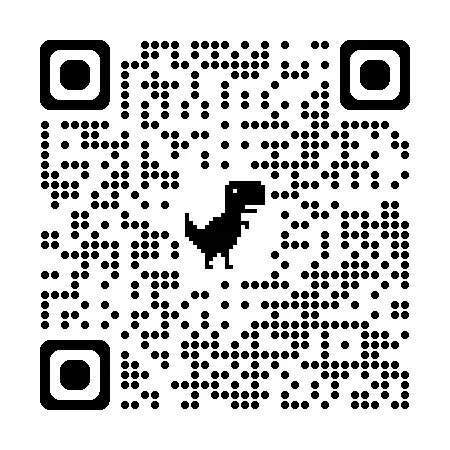
Was ist StreamFork?
StreamFork ist eine App, die das Herunterladen von Videos von OnlyFans und Fansly vereinfacht. Ursprünglich eine Browser‑Erweiterung, ist sie jetzt als mobile App über Expo verfügbar, sodass du Inhalte direkt auf dein Smartphone oder Tablet speichern kannst.
Hauptfunktionen
- Herunterladen von Videos und Bildern von OnlyFans und Fansly
- Unterstützung für DRM-geschützte Inhalte (bis zu 500 MB auf Mobilgeräten)
- Medienfilterung nach Typ, Dauer und Veröffentlichungsdatum
- Massendownload-Funktionen
- Anpassbare Schnelllinks für schnellen Zugriff
- Unterstützung für Inhalte aus Direktnachrichten
- Lokale Dateiverwaltung
Schritt für Schritt: OnlyFans‑ und Fansly‑Videos herunterladen
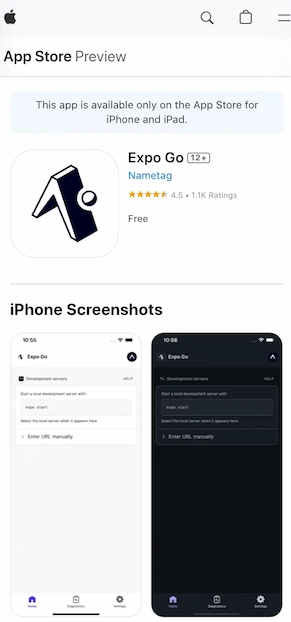
Schritt 1: Expo installieren
-
Für iPhone: Lade Expo aus dem App Store herunter.
-
Für Android: Hole dir Expo von Google Play.
Schritt 2: StreamFork starten
Sobald Expo installiert ist, öffne die StreamFork‑App über diesen Link oder scanne den QR‑Code.
Schritt 3: Download starten
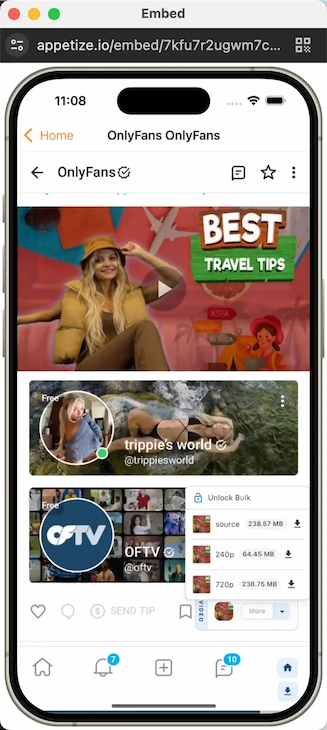
Melde dich in StreamFork bei deinem OnlyFans‑Konto an. Suche das Video oder Bild, das du herunterladen möchtest, und tippe einfach auf die danebenstehende Download‑Schaltfläche.
Schritt 4: Deine Downloads finden
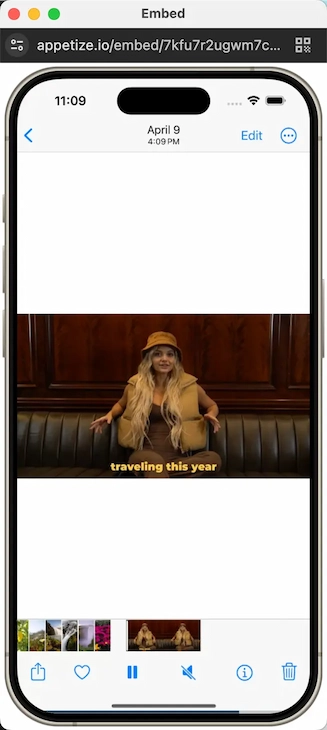
Deine heruntergeladenen Inhalte werden automatisch in der Galerie deines Geräts gespeichert, sodass du sie jederzeit leicht findest und organisieren kannst.
Filter verwenden (optional, empfohlen)

Du kannst Medien vor dem Download filtern, um dich auf das Wesentliche zu konzentrieren. Filter helfen dir, nach Typ, Dauer oder Veröffentlichungsdatum einzugrenzen. Das verbessert die Effizienz von Massendownloads und vermeidet unnötige Dateien.
- Wo zu finden: In der Medienliste gibt es ein Filter‑Panel mit den Optionen Typ, Dauer und Veröffentlichungsdatum.
- Tarife: Filter und Massendownload sind für Nutzer der Pläne Professional und Unlimit verfügbar. Wenn dein Plan es nicht umfasst, siehst du einen Upgrade‑Hinweis und eine Schaltfläche „Freischalten“.
Filteroptionen
- Typ: Wähle
Alle,FotosoderVideos. - Dauer (s): Lege
minund/odermaxSekunden fest, um nur Videos im Bereich zu behalten. Für Fotos übersprungen. - Veröffentlichungsdatum: Lege ein
Start‑ und/oderEnde‑Datum fest. Das Enddatum umfasst den gesamten Tag.
Nachdem du die Filter eingestellt hast, tippe auf Übernehmen. Mit Zurücksetzen entfernst du alle Filter. Die Liste zeigt dann nur Medien, die den Filtern entsprechen.
Massendownload mit Filtern
- Tippe auf Massendownload, um alle aktuell sichtbaren (gefilterten) Medien herunterzuladen.
- Tippe auf Stapel ab hier neben einem Medium, um ab diesem Element weiter herunterzuladen (unter Beachtung von Filtern und Reihenfolge).
- Wenn Massendownload gesperrt ist, siehst du Massendownload freischalten und ein
PRO‑Badge.
FAQ
Von welchen Seiten kann ich herunterladen?
Mit StreamFork kannst du Inhalte von OnlyFans und Fansly herunterladen. Es wurde dafür entwickelt, Videodownloads auf iPhone und Android besonders einfach zu machen.
Wo werden meine Dateien gespeichert?
Downloads werden am Standard‑Speicherort deines Geräts abgelegt (in der Regel Galerie oder Fotos‑App). Nach Abschluss des Downloads kannst du den Zielort wählen oder die Datei mit anderen Apps teilen.
Kann ich Inhalte von OnlyFans speichern oder Screenshots machen?
Ja, das Erfassen von Inhalten ist möglich, beachte jedoch sowohl technische als auch rechtliche Aspekte.
Inhalte erfassen:
- Screenshots: Auf den meisten Geräten über eine Tastenkombination möglich (z. B. Leiser‑Taste + Ein/Aus). Prüfe die Geräteeinstellungen für genaue Anweisungen.
- Bildschirmaufnahme: Manche Geräte unterstützen Bildschirmaufnahmen, um Videoinhalte zu erfassen. Die Funktion befindet sich meist in den Schnelleinstellungen oder dem Kontrollzentrum.
Mobil vs. Desktop beim Herunterladen
- Datenverbrauch: Mobile Downloads können mehr Daten benötigen als auf dem Desktop, oft etwa doppelt so viel.
- DRM‑Inhaltsgröße: In Mobil‑Apps sind DRM‑geschützte Inhalte auf bis zu 500 MB begrenzt. Auf dem Desktop sind größere Dateien möglich.
- Nicht‑DRM‑Inhalte: Für nicht DRM‑geschützte Videos (Standard‑OnlyFans‑Inhalte) gibt es mobil keine Größenbeschränkung.
Fazit
Das Herunterladen von OnlyFans‑Videos auf iPhone oder Android ist mit StreamFork einfach. Egal ob OnlyFans oder Fansly: Diese Anleitung hilft dir. Installiere Expo, öffne StreamFork und lade deine Lieblingsinhalte herunter, um sie jederzeit offline anzusehen.