Lade OnlyFans-Videos auf iPhone & Android herunter
iPhone: Expo Go aus dem App Store installieren und QR-Code scannen. Android: APK direkt herunterladen — kein Play Store nötig.

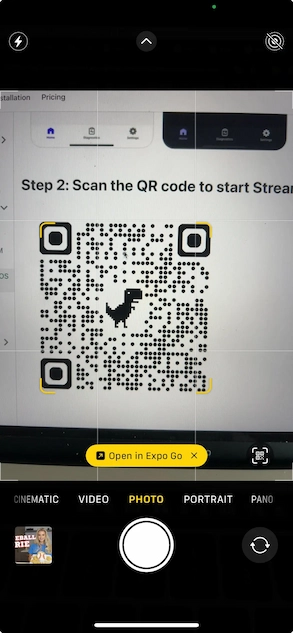
QR-Code scannen, um StreamFork zu öffnen (iPhone)
In 3 Schritten startklar
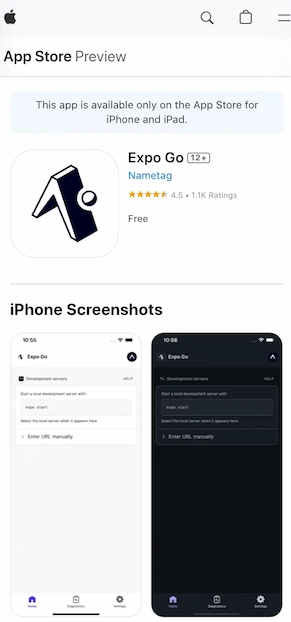
Install Expo Go
Download Expo Go from the App Store for free. StreamFork runs inside Expo Go — no extra install steps needed.
Open StreamFork
Tap the StreamFork link or scan the QR code above. StreamFork opens directly inside Expo Go — no login to Expo required.
Start Downloading
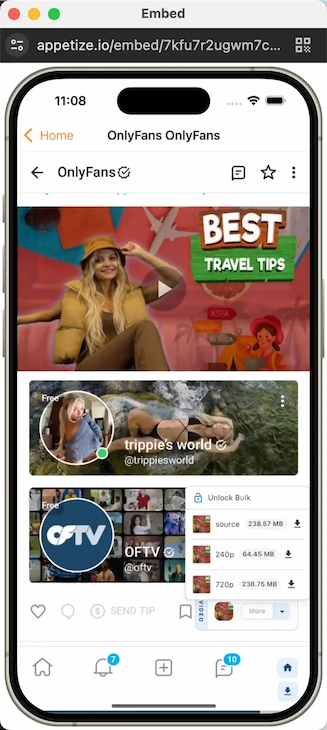
Log in to your OnlyFans account, find any video or image, and tap the download button. Files save directly to your Photos.
Alles, was du zum Herunterladen brauchst
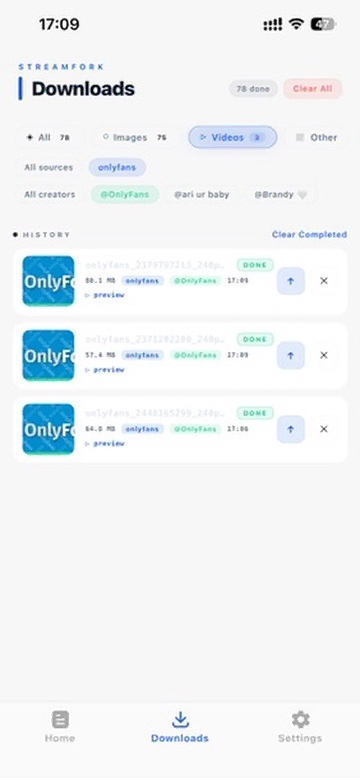
Download-Liste
Behalte alle Downloads an einem Ort im Überblick — aktiv, in der Warteschlange, abgeschlossen und fehlgeschlagen.
- Bilder und Videos vor dem Öffnen in der Vorschau anzeigen
- Nach Dateityp, Quelle oder Ersteller filtern
- Abgeschlossene Dateien direkt aus der Liste teilen
- Abgeschlossene löschen oder aktive Downloads abbrechen
Hintergrund-Download
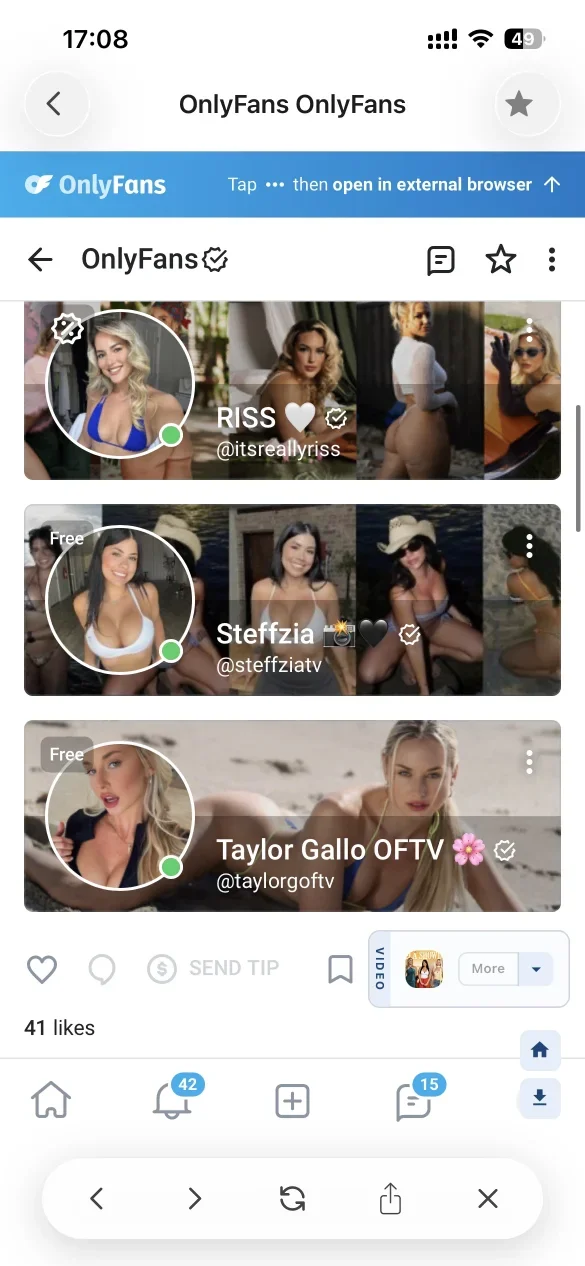
Downloads laufen weiter, während du surfst. Tippe auf den Zurück-Pfeil, um die Seite in ein schwebendes Fenster zu minimieren — Downloads werden unterbrechungslos fortgesetzt.
| Aktion | Ergebnis |
|---|---|
| ← (Zurück-Pfeil) tippen | Schwebendes Fenster, Downloads laufen weiter |
| Android Hardware-Zurück-Taste | Schwebendes Fenster, Downloads laufen weiter |
| ✕ in der Symbolleiste tippen | Seite schließt sich, Downloads stoppen |
Medien vor dem Herunterladen filtern
Wähle genau aus, was du herunterlädst. Verfügbar in den Plänen Professional und Unlimited.
- Nach Typ filtern — Alle / Fotos / Videos
- Nach Dauer filtern — Min./Max. in Sekunden
- Nach Veröffentlichungsdatum filtern — Datumsbereich
- Alle gefilterten Ergebnisse auf einmal herunterladen

Häufig gestellte Fragen
Bereit zum Herunterladen?
iPhone: Expo Go installieren und QR-Code scannen. Android: APK direkt herunterladen.